
¿Cómo calibrar el brillo de la pantalla en un MacBook Pro?
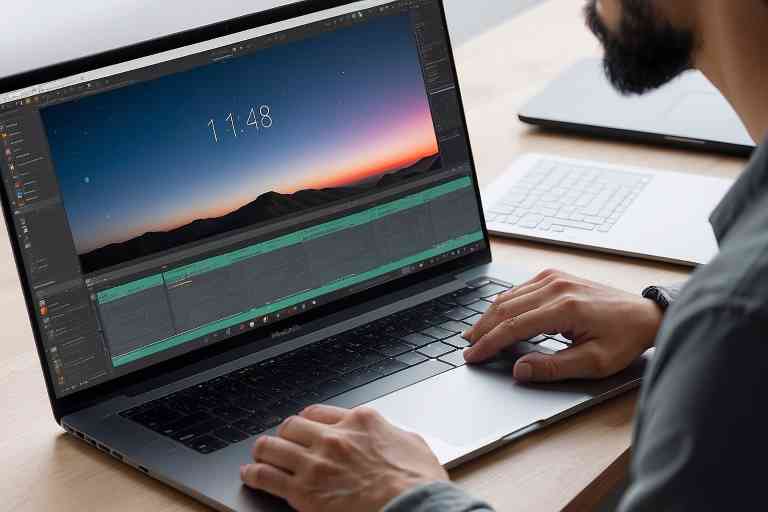
La calibración del brillo de la pantalla en un MacBook Pro es un proceso esencial para garantizar una experiencia visual óptima, especialmente si trabajas en tareas que requieren precisión en los colores, como diseño gráfico, edición de video o fotografía. Si no calibras correctamente el brillo, podrías experimentar fatiga visual, colores imprecisos o dificultades para trabajar en ambientes con diferentes niveles de iluminación. En este artículo, te explicaremos cómo calibrar el brillo de la pantalla en un MacBook Pro de manera efectiva, paso a paso.
¿Por qué es importante calibrar el brillo de la pantalla en un MacBook Pro?
Antes de entrar en detalles sobre el proceso de calibración, es importante entender por qué ajustar el brillo de la pantalla puede marcar una gran diferencia:
- Precisión de color: Una calibración adecuada asegura que los colores en tu pantalla sean representativos de la realidad, lo cual es crucial para trabajos creativos.
- Comodidad visual: Un brillo mal ajustado puede causar molestias o fatiga visual, especialmente durante largas horas de trabajo.
- Ahorro de batería: Reducir el brillo a niveles adecuados puede prolongar la vida útil de la batería de tu MacBook Pro.
- Mejor adaptabilidad: Al calibrar el brillo, puedes optimizar la experiencia visual en diferentes condiciones de luz ambiental.
Pasos para calibrar el brillo de la pantalla en un MacBook Pro
A continuación, te presentamos un paso a paso para calibrar el brillo de la pantalla en un MacBook Pro. Este proceso incluye tanto ajustes básicos como configuraciones avanzadas.
1. Ajusta el brillo manualmente
El primer paso para calibrar el brillo de la pantalla en un MacBook Pro es ajustar manualmente el nivel de brillo. Puedes hacerlo siguiendo estos pasos:
- Localiza las teclas de brillo en tu teclado. En la mayoría de los modelos, estas son las teclas F1 (reducir brillo) y F2 (aumentar brillo).
- Presiona estas teclas hasta que encuentres un nivel de brillo cómodo para tus ojos y adecuado a la luz ambiental.
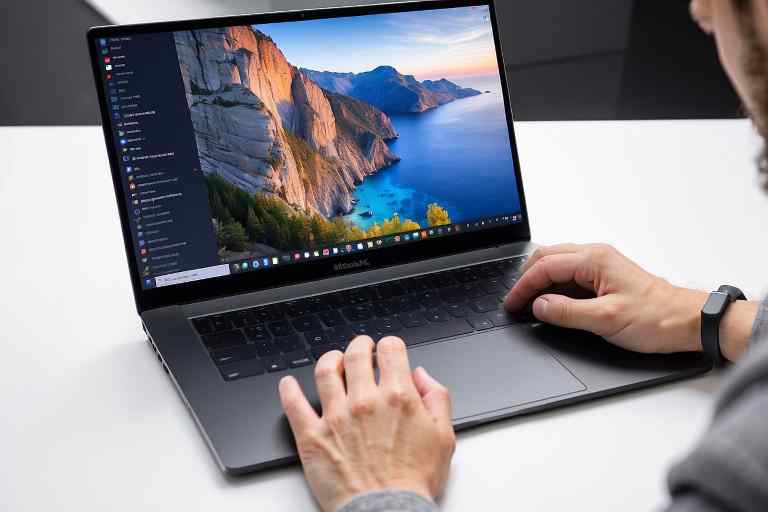
2. Activa el ajuste automático de brillo
macOS incluye una función que ajusta automáticamente el brillo de la pantalla en función de la luz ambiental. Para activar esta opción:
- Ve a Preferencias del Sistema.
- Selecciona Pantallas.
- Marca la casilla Ajustar brillo automáticamente.
Esta función utiliza un sensor de luz ambiental para adaptar el brillo según las condiciones de tu entorno.
3. Calibra el color de la pantalla
Aunque el brillo es importante, calibrar el color de la pantalla también contribuye a mejorar la experiencia visual. Sigue estos pasos:
- Abre Preferencias del Sistema.
- Selecciona Pantallas y luego haz clic en la pestaña Color.
- Haz clic en Calibrar para iniciar el Asistente de Calibración de Pantalla.
- Sigue las instrucciones en pantalla para ajustar el gamma, la temperatura de color y otros parámetros.
4. Utiliza software de calibración profesional
Si necesitas una calibración más avanzada, considera utilizar software especializado como CalMAN, DisplayCAL o herramientas de hardware como los calibradores X-Rite. Estas opciones ofrecen ajustes más precisos para el brillo y color.
Consejos adicionales para calibrar el brillo de la pantalla en un MacBook Pro
- Evita el brillo máximo: Aunque puede ser tentador usar el brillo al máximo, esto no siempre es necesario y puede acortar la vida útil de tu batería.
- Considera la iluminación ambiental: Ajusta el brillo en función del entorno. En habitaciones oscuras, un brillo más bajo es ideal, mientras que en espacios muy iluminados, podrías necesitar niveles más altos.
- Recalibra periódicamente: La calibración no es un proceso único. Hazlo al menos una vez al mes para mantener los niveles óptimos.
Resolviendo problemas comunes al calibrar el brillo de la pantalla en un MacBook Pro
El brillo no cambia al presionar las teclas
Si el brillo no responde al teclado, verifica lo siguiente:
- Asegúrate de que el sensor de luz ambiental no esté obstruido.
- Revisa las configuraciones en Preferencias del Sistema > Teclado > Usar las teclas F1, F2, etc., como teclas de función estándar.
La pantalla se ve demasiado oscura
Si la pantalla sigue viéndose oscura incluso después de ajustar el brillo:
- Desactiva la opción Ajustar brillo automáticamente y calibra manualmente.
- Revisa la configuración del modo True Tone y desactívalo si interfiere con tu percepción del color.
Beneficios a largo plazo de calibrar el brillo de la pantalla en un MacBook Pro
Al seguir estas recomendaciones, no solo mejorarás la precisión de los colores y el confort visual, sino que también prolongarás la vida útil de tu dispositivo. Además, un brillo correctamente calibrado puede reducir el consumo de energía, maximizando la duración de la batería.
En conclusión, calibrar el brillo de la pantalla en un MacBook Pro es un proceso esencial para cualquier usuario que busque una experiencia visual cómoda y precisa. Ya sea que realices ajustes básicos o utilices herramientas avanzadas, dedicar tiempo a este proceso puede marcar una gran diferencia en tu productividad y bienestar visual. ¡Sigue estos pasos y disfruta de una pantalla perfectamente ajustada!
¿Qué servicio estás buscando?
Don Cargador – Cargadores para portátiles de todas las marcas. Visita nuestra web https://cargadordeportatil.es/ y encuentra el cargador que necesitas.
ThermomixTech – ¿Problemas con tu Thermomix? ¡Tenemos la solución! Ingresa a https://reparacionderobotcocina.com.es para más detalles.
DysonTech – ¡Reparación de productos Dyson! https://www.dysontech.com.es/
TechMac – Si tu Mac falla, no dudes en visitar https://comorepararmimac.es/. ¡Te lo solucionamos!
¡Preserva tus recuerdos con ConvertVideo! Digitalizamos cintas VHS, BETA, 8MM a DVD, CD, MP3, MP4. conversioncintasvhsadigital.com.es
Tech4you – ¿Problemas con tu equipo HP? Entra en https://tech4you.es/ y déjalo en manos de profesionales.
MsiTech – Repará tu MSI con los mejores. Ingresa a https://www.fixyourpc.es/ para conocer más.
¡Preserva tus recuerdos con ConvertVideo! Digitalizamos cintas VHS, BETA, 8MM a DVD, CD, MP3, MP4. conversioncintasvhsadigital.com.es
Asustech – Asus y su servicio técnico confiable y eficiente. Entra en https://easy-tech.es/ para más detalles.
DellTech – Problemas con tu ordenador Dell? En https://informaticosmoncloa.com.es/ tenemos la solución.