
¿Cómo cambiar la frecuencia de actualización en monitores?
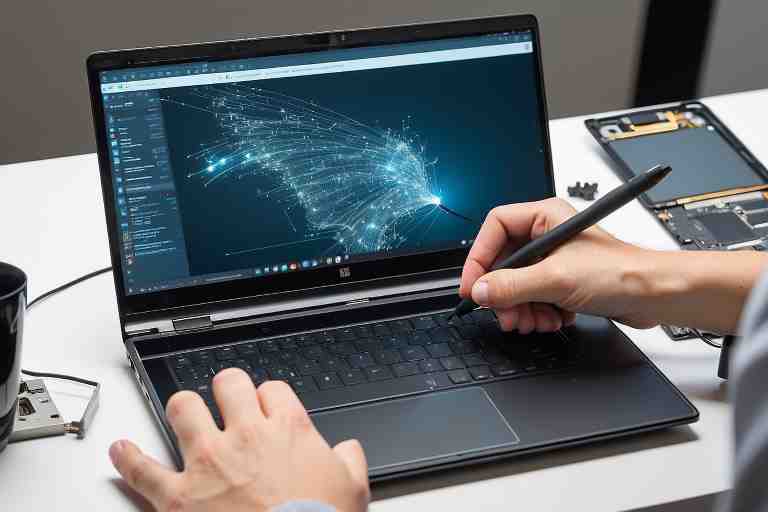
¿Te has preguntado alguna vez cómo cambiar la frecuencia de actualización en los monitores de portátiles? En StarMonitor®, entendemos que la experiencia visual es fundamental para todos los usuarios de portátiles, ya sea para jugar, trabajar o disfrutar de contenido multimedia. La frecuencia de actualización de un monitor se refiere a cuántas veces por segundo se actualiza la imagen en pantalla, y puede tener un impacto significativo en la fluidez y la calidad de la visualización.
Ajustar la frecuencia de actualización en tu portátil no solo puede mejorar la experiencia de juego, sino que también puede reducir la fatiga visual durante largas horas de trabajo. En este artículo, te guiaremos a través de los pasos necesarios para cambiar la frecuencia de actualización en los monitores de portátiles, asegurando que aproveches al máximo tu dispositivo. Ya sea que estés utilizando Windows, macOS o cualquier otro sistema operativo, aquí encontrarás la información que necesitas para optimizar tu pantalla. ¡Sigue leyendo y descubre cómo mejorar tu experiencia visual!
StartMonitor – Reparación de Monitores

Guía Completa: Cómo Cambiar la Frecuencia de Actualización en Monitores de Portátiles para Mejorar tu Experiencia Visual
Cambiar la frecuencia de actualización en monitores de portátiles es un proceso sencillo que puede mejorar tu experiencia visual. Aquí te explicamos cómo hacerlo paso a paso.
- Accede a la Configuración de Pantalla:
Haz clic derecho en el escritorio de tu portátil y selecciona «Configuración de pantalla». Esto te llevará a las opciones de visualización. - Selecciona el Monitor:
Si tienes más de un monitor conectado, asegúrate de seleccionar el monitor que deseas ajustar. Esto es crucial para cambiar la frecuencia de actualización del monitor correcto. - Accede a las Propiedades del Monitor:
Desplázate hacia abajo y haz clic en «Configuración avanzada de pantalla». Aquí encontrarás información detallada sobre tu monitor. - Cambia la Frecuencia de Actualización:
Busca la opción que dice «Frecuencia de actualización». Desde aquí, podrás seleccionar la frecuencia deseada, como 60Hz, 120Hz, o más, dependiendo de las capacidades de tu monitor. - Aplica los Cambios:
Una vez que hayas seleccionado la frecuencia de actualización, haz clic en «Aplicar». Asegúrate de que la nueva configuración funcione correctamente antes de cerrar la ventana.
Siguiendo estos pasos, podrás optimizar la frecuencia de actualización de tu monitor portátil, mejorando así la fluidez y calidad de la imagen. Recuerda que una frecuencia más alta puede ofrecer una experiencia visual más suave, especialmente en juegos y videos.
Conclusiones
En conclusión, cambiar la frecuencia de actualización en los monitores de portátiles es un proceso sencillo pero crucial para mejorar la experiencia visual y el rendimiento de tu dispositivo. A través de unos pocos pasos, puedes ajustar la configuración de tu pantalla para optimizar la fluidez de las imágenes y reducir el desgarro visual, especialmente en tareas que requieren un alto rendimiento gráfico, como los videojuegos o la edición de video.
Como trabajador de StarMonitor®, entiendo la importancia de tener un monitor que se adapte a tus necesidades. Al aumentar la frecuencia de actualización, no solo mejorarás la calidad de visualización, sino que también podrás disfrutar de una experiencia más cómoda y menos fatigante para tus ojos.
Recuerda que cada portátil puede tener diferentes opciones de configuración, así que asegúrate de consultar el manual de tu dispositivo o la configuración de pantalla en tu sistema operativo. Con estos simples ajustes, podrás sacar el máximo provecho de tu portátil y disfrutar de un rendimiento visual superior. No subestimes el impacto que una buena frecuencia de actualización puede tener en tu productividad y entretenimiento.
¿Qué servicio estás buscando?
Reciclaje de Ordenadores – Recicla tu ordenador portátil o de sobremesa y destruye documentos y datos personales digitales con total seguridad con https://reciclajedeordenadores.com.es/
ThermomixTech – ¿Problemas con tu Thermomix? ¡Tenemos la solución! Ingresa a https://reparacionderobotcocina.com.es para más detalles.
DellTech – Problemas con tu ordenador Dell? En https://informaticosmoncloa.com.es/ tenemos la solución.
LenovoTech – Descubre los servicios de reparación Lenovo más avanzados. Visita https://thinkcentre.es/ para más información.
Tech4you – ¿Problemas con tu equipo HP? Entra en https://tech4you.es/ y déjalo en manos de profesionales.
Surface Labs – Repara tu Surface en tiempo récord. Visita https://surface-reparacion-servicio-tecnico.info/ y descubre cómo.
DysonTech – ¡Reparación de productos Dyson! https://www.dysontech.com.es/
Game Fix – Reparación de consolas de videojuegos https://gamefix.com.es/
Global Acer – ¡Reparación global para portátiles Acer! Descubre nuestros servicios en https://globalacer.com.es/ y devuelve la vida a tu equipo.